Tampilkan postingan dengan label Tips dan Trik. Tampilkan semua postingan

Membuat Tombol Share Post Melayang

Share button memang berpengaruh dalam mempromosikan artikel blog kita. Karena itu kali ini saya akan berbagi cara memasang floating share button pada blog. Dalam widget ini terdapat tiga share button, yaitu Twitter, Digg, dan Facebook, widget ini akan selalu melayang, sehingga akan selalu terlihat oleh pengunjung blog.
Berikut langkah memasang Tombol Share melayang :
  1. Login ke akun blogger anda.
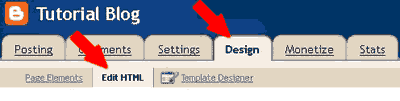
  2. Pilih Design/Rancangan > Page Element/Elemen Halaman.
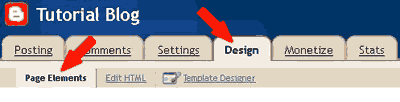
    Design Page Element
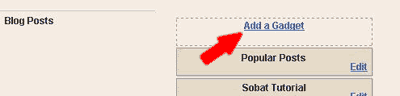
  3. Klik Add a Gadget/Tambah Gadget.
    Add Gadget
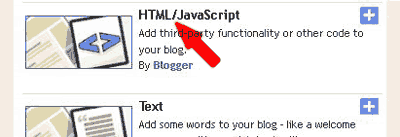
  4. Pilih HTML/Java Script.
    Html JavaScript
  5. Silahkan Copy kode berikut dan paste didalam konten HTML/Java script nya
    <style  type="text/css">  *{margin:0;padding:0;}  * html #z33sHare{ position: absolute; }  #z33sHare{ right:1%;width:  70px;background:transparant;border:0px solid  #E7E7E7;-moz-border-radius:3px;-webkit-border-radius:3px; position:fixed; top: 20%; }  #z33sHare div{ padding:6px 6px 6px 5px; }  #stw{ margin-left:-2px; }  #sfs{ margin-left:-5px; } </style>  <div id="z33sHare"> <div id="ssl-box"> <div id="stw"><a  name="fb_share" type="box_count"  href="http://www.facebook.com/sharer.php"></a><script src="http://widgets.fbshare.me/files/fbshare.js"></script></div> <div><a  href="http://twitter.com/share" class="twitter-share-button" data-count="vertical">Tweet</a><script  type="text/javascript" src="http://platform.twitter.com/widgets.js"></script></div>  <div><script  type="text/javascript"> (function() {   var s = document.createElement('SCRIPT'), s1 = document.getElementsByTagName('SCRIPT')[0];  s.type =  'text/javascript'; s.async = true; s.src =  'http://widgets.digg.com/buttons.js';  s1.parentNode.insertBefore(s, s1); })();</script> <a class="DiggThisButton  DiggMedium"></a></div> </div>
    <div  style="clear:both;"></div> </div>
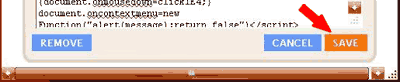
  6. Terakhir klik Save.
    Save Widget
    Silakan lihat hasilnya di blog Anda.
»»  READMORE...

Memasang Tombol Share Dibawah Postingan

Tombol share, seperti gambar dibawah ini :
Memasang Tombol Share
berguna untuk memudahkan pengunjung blog yang ingin membagikan artikel yang telah dibacanya ke jaringan mereka, seperti Facebook Like, Twitter Tweet, Google +1, dan lain-lain.
Berikut Cara Memasang Tombol Share Dibawah Postingan :
  1. Login ke Blogger, Klik Design/Rancangan > Edit HTML.
    Memasang Tombol Share
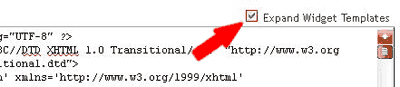
  2. Beri tanda centang pada Expand Template Widget.
    Memasang Tombol Share
    Tips : Biasakan mendownload template untuk membackup template sebelum di edit.
  3. Cari kode <data:post.body/>, Tekan Ctrl + F pada keyboard untuk menggunakan fasilitas pencarian browser, lalu ketikkan kode yang dicari, pilih kode <data:post.body/> yang nomor dua.
  4. Jika sudah ketemu Copy script di bawah ini dan paste di dibawah kode <data:post.body/> yang ke dua.
    <!-- AddThis Button BEGIN -->
    <div class="addthis_toolbox addthis_default_style ">
    <a class="addthis_button_facebook_like" fb:like:layout="button_count"></a>
    <a class="addthis_button_tweet"></a>
    <a class="addthis_button_google_plusone" g:plusone:size="medium"></a>
    <a class="addthis_counter addthis_pill_style"></a>
    </div>
    <script type="text/javascript" src="http://s7.addthis.com/js/250/addthis_widget.js#pubid=xa-4e8062ca66617053"></script>
    <!-- AddThis Button END -->
  5. Terakhir klik SIMPAN / SAVE TEMPLATE.
    Memasang Tombol Share
Sekian Tutorial tentang Memasang Tombol Share Dibawah Postingan.
»»  READMORE...

Mengkompres Blog agar loading cepat

Kompres Code CSS Untuk Mempercepat Loading Blog, kecepatan loading blog adalah salah satu bagian dari SEO kenapa? ya kebayang dong ketika seseorang membuka blog kita loadingnya sangat lambat sudah barang tentu langsung gerak mouse dan close wah sayangkan dan pasti males mau berkunjung kembali ke blog kita. banyak cara untuk mencapainya agar blog kita cepat dan mudah diakses, pokoknya yang SEO Friendly deh lengkapnya cari di google deh,.hhehehe
untuk Mempercepat Loading blog ada beberapa cara diantaranya yaitu mempercepat loading blog dengan CSS external berupa file Css yang kita upload di webhosting maupun dengan cara mengkompress kode CSS kita baik manual maupun otomatis bahkan bisa juga dengan kode HTML-nya juga dikompress. lebih jelasnya lagi mendingan sambil praktek aja ya, kali ini khusus untuk kompress code CSS agar loading blog kita cepat. untuk membandingkannya sebaiknya cek dulu kecepatan blognya disini lalu bandingkan setelah dikompress.
  1. buka akun blogger sobat masuk ke layout pilih edit html kemudian download sebagai jaga-jaga kalau nanti ada yang error.
  2. copy semua kode CSS dari setelah kode <b:skin><![CDATA[ sampai pada kode sebelum ]]></b:skin>
  3. kompress kodenya di CSS Kompressor dengan pilihan Compression mode = pilih ‘Normal’ Comment handling = pilih ‘Don’t strip any comments’. sedangkan untuk Compression mode = pilih ‘Super Compact’ Comment handling = pilih ‘Strip all any comments’ akan lebih bagus lagi tapi mungkin akan sedikit merubah pada blog anda.
  4. paste-kan kembali diantara kode pada step ke-2 hasil compress tadi
  5. simpan dan tes kembali kecepatanya lalu lihat blog anda tentunya akan semakin cepaat loadingnya. ini sudah saya praktekkan di beberapa blog saya dan hasilnya bagus.
sampai disitu sudah cukup tapi ada yang lebih lagi kalo dirasa masih kurang ini langkahnya:
  1. kompress kode CSS seperti diatas jika belum dikompress kalo perlu mode Super Compact.
  2. copy semua code diantara kode <body> ……………………………. </body>
  3. buka HTML Compressor kompress lalu copy dan pastekan diantara kode pada no-2 diatas.
  4. simpan dan lihat hasilnya.
sebagai catatan kode pada blog kita akan kelihatan berantakan tapi tenang itu dikarenakan codenya tanpa spasi kalau mau rapi ya manual bercanda jangan marah ya,,hehehe. selamat mencoba ya semoga sukses dan pengunjungnya kesengsem sama loadingnya.

»»  READMORE...

Membuat Tampilan Energy Saving Mode Sendiri


BAKAUFULL - Energy Saving Mode seperti yang kita inginkan. Contohnya yang saya pakai ini... tunggu aja sekitar 1 menitan, nanti juga keluar tampilannya..

cara membuat nya sebagai berikut


Copy Javascript di bawah ini di Notepad :
var idleTime = 0; var standby = false; function CheckInactivity() { idleTime += 10; if(idleTime > 60) { InitializeStandBy(); } } function InitializeStandBy() { if(!standby) { var h = 0; h = jQuery(window).height(); jQuery("#energysaving").show().css({ height: "0", width: "0", left: "50%", top: "50%" }).animate({ width: "100%", height: h, left: "0", top: "0", opacity: "1" }, 1000); standby = true; } } function StopStandBy() { if(standby) { jQuery("#energysaving").animate({ width: "0", height: "0", opacity: "0", left: "50%", top: "50%" }, 500); setTimeout('jQuery("#energysaving").hide();', 800); standby = false; } } document.write('<link rel="stylesheet" href="http://www.onlineleaf.com/savetheenvironment.css" type="text/css">'); if(typeof(jQuery) == "undefined") { document.write('<script type="text/javascript" src="http://ajax.googleapis.com/ajax/libs/jquery/1.3.2/jquery.min.js"></script>'); } function InitJQuery() { if(typeof(jQuery) == "undefined") { setTimeout("InitJQuery();", 50); } else { jQuery(function() { jQuery(document).ready(function() { setInterval("CheckInactivity();", 10000); jQuery(this).mousemove(function(e) { idleTime = 0; StopStandBy(); }); jQuery(document).keypress(function(e) { idleTime = 0; StopStandBy(); }); jQuery("body").append('<div id="energysaving"><a href="http://bakau-full.blogspot.com"><p><img src="http://i53.tinypic.com/96w1gg.jpg"/></a><br/><font style="color: #4b4b4b;">Gerakan mouse untuk kembali ke halaman</font></p><div id="copyrightOnlineLeaf">Copyright 2011 - <font style="color: #666666;">bakau-full.blogspot.com</font> - All rights reserved</div></div>'); jQuery("#energysaving").hide(); }); }); } } InitJQuery();
Bagian yang di Edit adalah bagian yang berwarna merah, hijau dan biru, ganti kode yang berwarna merah dengan URL gambar kamu, kode berwarna hijau untuk warna Fontnya dan kode berwarna biru untuk teksnya.... kalau kalian mengerti kode Javascript kalian bisa setting sendiri tampilannya sesuka kalian...

Kemudian tekan Ctrl+S untuk save... simpan dengan nama : savingmode.js, lalu Save as Type: All Files..... kemudian tekan Save..

Upload File javascript tersebut pada hostingan kamu, karena disini judulnya bukan cara Upload File pada Hostingan jadi saya tidak memberikan caranya secara detail, tapi saya berikan sedikit garis besarnya...

  1. masuk ke ripway.com
  2. buat account disana kalau belum punya, lalu login
  3. Klik My Files → Upload Files
  4. kalau sudah klik Return to my Files
Nahh kalau sudah di upload, masuk ke Blogger → Rancangan → Edit HTML
Taruh kode di bawah ini diatas kode </head>

<script language="javascript" type="text/javascript" src="Link File yang kamu Upload"></script>


lalu ganti kode yang berwarna biru dengan URL File yang kamu upload di hostingan tadi...
Save Template...

Lalu lihat hasilnya, tunggu sekitar 1 menitan..


mantap kan !!!

»»  READMORE...

Membuat Menu Melayang Pojok Bawah Pada Blog

zFPmenu, Custom Menu and Navigation/Share Widget, Baru pernah neh membuat postingan bingung memberi judulnya apa. hehe... rada jenuh juga dari kemarin saya disibukan dengan SEO, untuk Kontes SEO, jadi lupa sama yang lain deh!!
Nah pada kesempatan siang ini, saya akan membahas tentang custum widget keren yaitu zFPmenu – Fixed-Position Custom Menu and Navigation/Share Widget, adalah sebuah widget ‘melayang’ yang bisa diisi dengan menu berisi link-link sesuai keinginan.
Dengan widget ini sobat bisa menentukan sendiri menu-menunya. Dan lagi di dalamnya juga sudah termasuk navigasi scroll to top/bottom of page (scroll ke bagian paling atas/bawah halaman web) ber-engine jQuery, dan juga tombol share Twitter dan Facebook (bila diinginkan). gimana sob... keren kan ??

Dengan satu widget ini sobat sudah seperti membuat 2macam widget, yaitu:
a. navigasi scroll to top/bottom of page
b. Share ke social bookmark

Preview/Demo


Bila Sobat tertarik, silahkan langsung saja ikuti langkah-langkah membuatnya.

1. Seperti biasa, Login ke akun blogger sobat
2. Masuk Rancangan/Layout
3. Pilih Edit HTML
4. Klik "Download Template Lengkap" (ini untuk memBackUp template sobat)
5. Beri tanda centang "Expand Template Widget"
6. Tekan Ctrl+F (untuk mempermudah pencarian) dan cari kode: </body>

7. Bila sudah ketemu, copy paste-kan kode dibawah ini tepat diatas kode </body>

zFPmenu Code

Put this code into your web pages (before the closing </body> tag):
<!-- zFPmenu START -->
<div id="zfpm_div" style="display:none;">
<div id="zfpm_upperBox">
Place ads, text message, or anything here.
</div>
<ul id="zfpm_ul">
<!-- Your menus start -->
<li><a href="">YOUR MENU-1</a></li>
<li class="dir"><a href="">YOUR MENU 2 (containing submenu)</a>
   <ul>
      <li class="dir"><a href="">YOUR SUBMENU 2.1 (containing sub-submenu)</a>
         <ul>
            <li><a href="">YOUR SUB-SUBMENU 2.1.1</a></li>
            <li><a href="">YOUR SUB-SUBMENU 2.1.2</a></li>
         </ul>
      </li>
      <li><a href="">YOUR SUBMENU 2.2</a></li>
      <li><a href="">YOUR SUBMENU 2.3</a></li>
   </ul>
</li>
<li><a href="">YOUR MENU 3</a></li>
<!-- Your menus end -->
</ul></div>
<script type="text/javascript">
var zfpm_colorTheme = 'light'
var zfpm_shareBox = 'no';
</script>
<script type="text/javascript" src="http://ajax.googleapis.com/ajax/libs/jquery/1.4.2/jquery.min.js"></script>
<script type="text/javascript" src="http://zfpmenu.googlecode.com/svn/trunk/js/zfpmenu.js"></script>
<!-- zFPmenu END -->
 
 
8. Sebelum menyimpan template sobat, harap gantilah untuk Submenu sesuai keinginan sobat.


Setting/Variable
Perhatikanlah  kode berikut:

var zfpm_colorTheme = 'light'

pilihan warna yaitu 'ligh' or 'dark'
Ganti dan sesuaikan dengan template sobat.

var zfpm_shareBox = 'no'

Kode
 tersebut untuk memunculkan share to  Twitter ‘Retweet’, Facebook 
‘Share’, and Facebook ‘Like’ buttons (using LinksAlpha’s widget).
Bisa sobat setting sendiri, mau dimunculkan atau tidak.
Bila mau memunculkannya cukup mengganti kode 'no' dengan 'yes'

Setting Preview
Color theme      :     light or dark
Show share box   :     yes or no


Penting !!
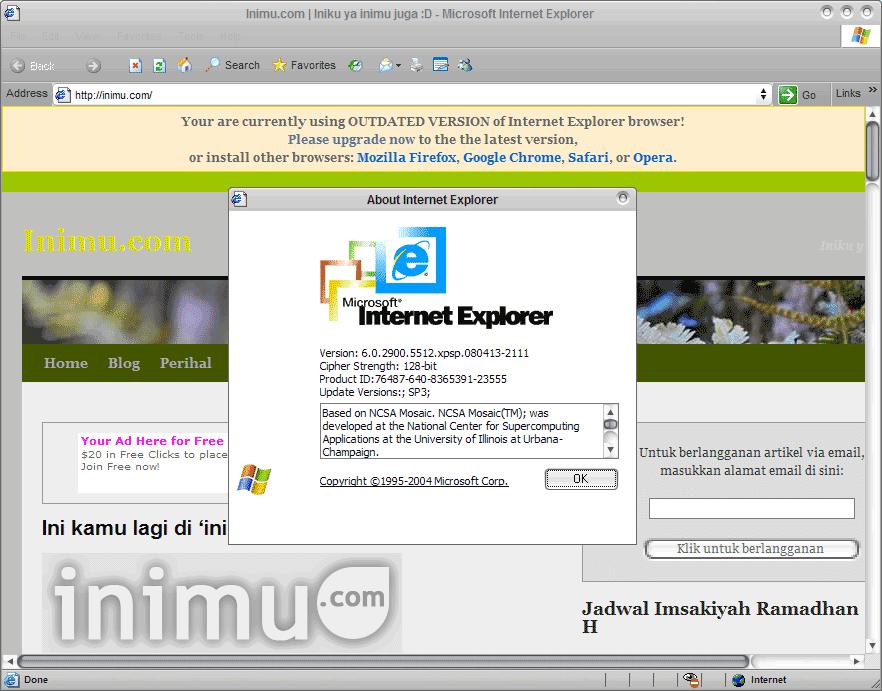
Script ini tidak desain untuk Internet Explorer 6 browser.

Sebaliknya, jika Anda menambahkan variabel zfpm_ieUpgradeMessage var = 'yes' untuk script, ia akan menampilkan pesan pemberitahuan upgrade di bagian atas halaman (lihat screenshot di sini) untuk IE 6 pengguna.
»»  READMORE...

Tips Cara Mendapat Banyak Pengunjung Blog

BakauFull - Jika anda ingin punya blog atau situs web yang ramai dikunjungi maka tulisan ini cocok untuk anda. Akan tetapi kualitas pengunjung dari kunjungannya mungkin kurang bagus daripada yang berasal dari mesin pencari. Penungjung belum tentu berasal dari orang-orang yang datang karena tertarik dengan isi website atau blog kita. Bisa jadi pengunjung kita adalah robot, orang nyasar, orang yang dapat sesuatu setelah datang ke website kita, dan lain-lain.
Beberapa Cara Untuk Membuat Ramai Website/Blog Kita Tanpa Mengandalkan Search Engine :
1. Rajin Meninggalkan Link Situs Web / Blog Kita
Ada banyak cara untuk meninggalkan alamat situs kita di internet agar orang lain yang tertarik bisa datang untuk melihatnya. Bisa dengan rajin komentar di blog, artikel, buku tamu atau forum orang lain sambil memasang link website kita. Bisa juga dengan rajin nimbrung di mailing list lalu di akhir pesan kita pasang link kita. Bisa juga dengan meninggalkannya setiap kita berkirim-kirim pesan lewat email, facebook, twitter, friendster, personal message (pm), dan sebagainya.
2. Rajin Ikut Social Bookmarking Internet
Kita harus rajin-rajin membookmark sosial setiap postingan artikel kita di social bookmark agar banyak orang yang melihat. Syukur-syukur jika ada yang tertarik bisa langsung datang mengunjungi. Beberapa contoh social bookmark lokal indonesia adalah infogue.com dan lintasberita.com. Sedangkan yang luar negeri adalah digg.com, delicio.us, buzz.yahoo.com, dan lain-lain.
3. Rajin Memasukkan Link Ke Web Directory dan Article Directory
Ada banyak direktori internet yang bisa kita titipkan alamat website kita atau blog kita di web yang secara khusus memaparkan koleksi link yang terbagi atas banyak kategori. Untuk web direktori kita memasukkan deskripsi singkat, namun untuk direktori artikel kita harus buat tulisan dulu yang disisipkan link-link kita di dalamnya. Jika kita berhasil memasukkan banyak link ke direktori, maka kemungkinan kita mendapatkan pengunjung akan besar.
4. Saling Bertukar Pengunjung Dengan Webmaster Lain
Kita bisa saling tukar-menukar link dengan pemilik website atau blog lain dengan harapan ada pengunjung web lain mengunjungi website atau blog kita. Ada juga situs web khusus yang melayani tukar-menukar kunjungan secara otomatis yang kita hanya tinggal memasang kode di web kita. Kita harus menyumbang beberapa pengunjung dari web kita terlebih dulu untuk mendapat pengunjung dari web lain. Ada juga yang mewajibkan kita mengunjungi web lain dulu untuk dapat kunjungan dari web lain.
5. Beli Pengunjung Secara Instan
Banyak iklan di internet yang menawarkan kunjungan dalam jumlah tertentu dalam waktu yang singkat. Bagi anda yang menginginkan pengunjung yang benar-benar tertarik untuk menyelami isi website atau blog kita, maka ini bukan cara yang benar untuk anda. Karena pengunjung (traffic) yang kita dapat hanya datang dan pergi begitu saja. Mungkin hanya beberapa saja yang kemudian menyelami isi web kita. Bisa jadi yang datang adalah robot, orang yang nyasar karena komputernya kena virus dan orang yang dibayar atau diberikan sesuatu untuk browsing ke website kita.
=====
Tinggal anda sendiri yang memilih mau cara yang bagaimana. Yang jelas masing-masing cara punya kelemahan dan kelebihan yang berbeda-beda. Isi website yang bagus sangat menentukan, karena website yang buruk hanya membuat pengunjung kecewa dan enggan kembali ke blog atau website kita. Jika web kita bagus maka dalam jangka panjang bisa ramai sendiri karena ada publikasi dari mulut ke mulut yang sangat bernilai.
Contoh mesin pencarian (search engine) : google, yahoo, bing, baidu, ask, dogpile, dan lain-lain.
»»  READMORE...

Trik Cara Mempercepat Koneksi Internet Windows XP dan Windows 7 Part 2

Berdasarkan artikel sebelumnya tentang cara mempercepat koneksi internet di windows XP dan Windows 7 dengan sedikit modifikasi pada browser yang dipakai yaitu Browser Mozilla FireFox, maka untuk kali ini akan dibahas cara mempercepat koneksi internet Windows XP dan Windows 7 dengan cara Tweak Registry dan mengubah bandwitch pada Windows.
Cara mempercepat koneksi internet ini merupakan bagian kedua. Bisa dilakukan di windows XP dan Windows 7.
Cara mempercepat koneksi internet dengan Tweak Registry :
1. Start –> Run
2. Ketikkan “regedit” –> OK
3. Cari alamat HKEY_LOCAL_MACHINE/SYSTEM/Current ControlSet/services/Tcpip/ServiceProvider
4. Di direktori ServiceProvider ubah nilai berikut:
- DnsPriority = 1
- HostsPriority = 1
- LocalPriority = 1
- NetbtPriority = 1
5. Restart komputer
Cara mempercepat koneksi internet dengan mengubah bandwidth pada Windows :
1. Start –> Run
2. Ketikkan “gpedit.msc” –> OK
3. Pada Computer Configuration, pilih Administrative Templates
4. Klik Network –> QoS Packet Scheduler
5. Pada window sebelah kanan, double klik limit reservable bandwidth
6. Ubah setting menjadi enabled
7. Ubah bandwidth limit (%) menjadi 0 (nol)
8. OK
»»  READMORE...

Trik Cara Mempercepat Koneksi Internet Windows XP dan Windows 7 Part 1

Setiap orang yang sudah malang melintang untuk mencari informasi mengenai trik mempercepat koneksi internet pastinya akan merasa bahwa internet yang cepat sangat dibutuhkan agar waktu bisa di hemat agar bisa melakukan kegiatan lain.

Seperti halnya saya dengan seabrek aktivitas, maka waktu untuk update blog ini semakin sedikit. Apalagi kalau koneksi internet sangat lemot. Makanya jika anda menjumpai blog ini kadang jarang di update maka ada kendala koneksi internet.
Berikut adalah Trik Cara Mempercepat Koneksi Internet Windows XP dan Windows 7 bagian pertama yang InsyaAllah bisa membantu koneksi internet menjadi lebih cepat dari semula. Cara ini menggunakan Browser Mozilla FireFox. Jika anda belum punya, maka download Browser Mozilla Firefox.
Rekomendasi: gunakan versi Mozilla Firefox yang paling baru, karena selain lebih cepat juga lebih aman dari versi yang lama.
  1. Jalankan Mozilla Firefox
  2. Pada address bar ketikkan about:config
  3. Set konfigurasi seperti berikut ini:
    Untuk pengguna DSL :
    -
    Set “network.http.pipelining : true”
    -
    Set “network.http.proxy.pipelining : true”
    -
    Set “network.http.pipelining.maxrequests : 64?
    -
    Klik kanan, pilih New –> Integer, beri nama “nglayout.initialpaint.delay”. Beri nilai 0 (nol)

    Untuk pengguna ADSL (contoh yang menggunakan ADSL: modem Speedy) :
    -
    Set “network.http.max-connections : 64“
    -
    Set “network.http.max-connections-per-server : 21“
    -
    Set “network.http.max-persistent-connections-per-server : 8“
    -
    Set “network.http.pipelining : true”
    -
    Set “network.http.pipelining.maxrequests : 100“
    -
    Set “network.http.proxy.pipelining : true”
    -
    Klik kanan, pilih New –> Integer, beri nama “nglayout.initialpaint.delay”. Beri nilai 0 (nol)

    Untuk pengguna Dial Up (contoh yang menggunakan Diap Up: modem (pada umumnya) dan HP modem):
    -
    Set “browser.cache.disk_cache_ssl : true”
    -
    Set “browser.xul.error_pages.enabled : true”
    -
    Set “network.http.max-connections : 32“
    -
    Set “network.http.max-connections-per-server : 8“
    -
    Set “network.http.max-persistent-connections-per-proxy : 8“
    -
    Set “network.http.max-persistent-connections-per-server : 4“
    -
    Set “network.http.pipelining : true”
    -
    Set “network.http.pipelining.maxrequests : 64“
    -
    Set “network.http.proxy.pipelining : true”
    -
    Set “plugin.expose_full_path : true”
    -
    Set “signed.applets.codebase_principal_support : true”
    -
    Set “content.max.tokenizing.time : 3000000“
    -
    Set “content.notify.interval : 750000”
    -
    Klik kanan, pilih New –> Integer, beri nama “nglayout.initialpaint.delay”. Beri nilai 0 (nol)
  4. Restart Mozilla Firefox
»»  READMORE...

Bikin Sendiri Bar Menu di Blogspot

Di blogspot (blogger.com) kita tidak akan menemukan fasilitas untuk menambah halaman, karena semua artikel yang telah diposting masuk dalam satu halaman. Nah, bagaimana jika kita menginginkan tampilan blog Kita “terlihat” memiliki banyak halaman?
Sebenarnya..di blogspot sudah disediakan “widget” untuk menjawab kebutuhan ini, yaitu widget Label tetapi letaknya yang berada disamping (sidebar) mungkin terlalu biasa, cara sederhana agar blog di blogspot terlihat memiliki banyak halaman yaitu membuat sendiri menu bar blogspot.
Caranya sebagai berikut :
Persiapan :
Artikel blog sebaiknya dibagi dalam beberapa kategori, dimana kategori tersebut akan kita jadikan sebagai halaman samaran, misalnya kategori/label : Tips n Trick , Tutorial, News dan seterusnya..(tergantung kebutuhan blog).
Setting banyak artikel yang ditampilkan dalam satu halaman sebaiknya tidak lebih dari 2 posting per halaman.
Setelah persiapan selesai, kemudian...
Buat kode html di notepad :
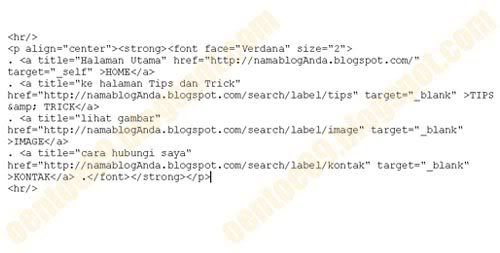
Buka notepad di komputer Anda kemudian masukkan kode seperti ini :


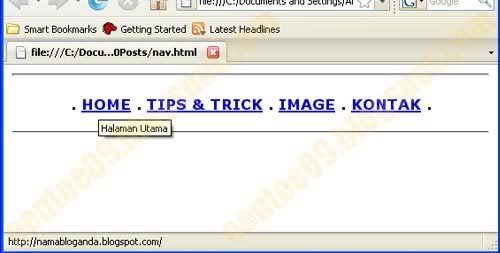
Kemudian untuk meilhat hasilnya sebelum di upload ke blog, sebaiknya uji dulu dengan “save as” kode di notepad tadi dengan extensi “.html”, setelah itu buka file yang di”save as” menggunakan I.E jika benar hasilnya akan seperti gambar dibawah ini :

Jika tampilah diatas sudah muncul berarti kode yang dibuat sudah bisa di upload ke blogger.
Cara Upload Kode Navigasi Bar ke Blog :
Setelah masuk ke halaman dashboard blogger, pilih : layout >>> add element page/ tambah elemen halaman >>> pilih widget TEXT.
Setelah muncul jendela baru widget TEXT, pilih “edit html” dan copy kode pada notepad yang dibuat tadi dan pastekan ke dalam widget TEXT.
Simpan dengan menekan tombol save.
Selesai, simpan perubahan ini dan coba lihat hasilnya dengan menekan tombol “Preview” atau “Pratinjau” di halaman Layout.
Semoga artikel ini bermanfaat dan jika ada pertanyaan seputar artikel ini silahkan masukkan ke dalam artikel blog ini dan akan saya jawab semampu dan secepatnya kecuali saya juga tidak tahu (coz saya juga masih newbie n modal trial error sih .

UPDATE:
Buat yang tidak paham kode diatas silahkan langsung gunakan kode dibawah ini
============== Copy paste kode html ini ===========

»»  READMORE...

Mengganti Logo Blogger.com

Pernah lihat logo para blogger yang memakai logo sendiri (default logo blogger.com mirip huruf B)??? Lama-lama jadi pingin juga ganti logo pakai image buatan sendiri, jadi sekarang kubuat logo atau gambar dengan ukuran width : 20px dan height : 20px, simpan dengan format gif.
Kemudian upload photo/gambar yang sudah diedit tadi ke situs penyimpan gambar. Supaya ga usah daftar lagi gunakan aja yang punya google, picasaweb.google.com tinggal masukkan ID Email dan sandi gmail.
Atau bisa juga disimpan di photobucket.com dan yang lainnya.
Copy / ambil kode link gambar yang sudah anda upload
(misal : https://blogger.googleusercontent.com/img/b/R29vZ2xl/AVvXsEgoOLbaBS1Nv1OpVaTN9HqJgaATRZl7R-VxRnUfCo5Q2sLwQwvzpV7NJGG_Iv-Afuso27BDj4KkswPnxuZv628KNxaOy-HJO8noUinEk-n9m5fsKxf-qXprVs03rIlhxgSIsVRsjd3Q1-I/s800/bendera%20indonesia.gif )

Cari kode html berikut di template blog anda :

<title><data:blog.pageTitle/></title>
<b:skin><![CDATA[

(untuk lebih cepat gunakan ctrl F saat mencari di Edit HTML blog anda)

Copykan kode berikut diantara kedua kode diatas :

<link href='https://blogger.googleusercontent.com/img/b/R29vZ2xl/AVvXsEgoOLbaBS1Nv1OpVaTN9HqJgaATRZl7R-VxRnUfCo5Q2sLwQwvzpV7NJGG_Iv-Afuso27BDj4KkswPnxuZv628KNxaOy-HJO8noUinEk-n9m5fsKxf-qXprVs03rIlhxgSIsVRsjd3Q1-I/s800/bendera%20indonesia.gif' rel='shortcut icon'/>

tulisan yang tercetak tebal dan berwarna biru diatas adalah alamat file gambar yang tadi sudah anda uploud, ganti dengan kode gambar anda.


Untuk jelasnya hasil copy paste seperti dibawah ini :

<title><data:blog.pageTitle/></title>

<link href='https://blogger.googleusercontent.com/img/b/R29vZ2xl/AVvXsEgoOLbaBS1Nv1OpVaTN9HqJgaATRZl7R-VxRnUfCo5Q2sLwQwvzpV7NJGG_Iv-Afuso27BDj4KkswPnxuZv628KNxaOy-HJO8noUinEk-n9m5fsKxf-qXprVs03rIlhxgSIsVRsjd3Q1-I/s800/bendera%20indonesia.gif' rel='shortcut icon'/>

<b:skin><![CDATA[

lalu tinggal simpan template anda (SAVE)

dan lihat hasilnya >>>> Logo Blog anda sudah ganti....

Selamat Mencoba.
»»  READMORE...

Cara Membuat Tulisan Berjalan Pada Addres Bar

Nah seperti judulnya saya akan share cara membuat tulisan berjalan pada addres bar.Tutorial ini sudah lama diposting oleh master blogger saya hanya sekedar share aja untuk menambah kumpulan artikel saya...Cukup cantik and gak perlu ribet utak atik cukup copas script berikut dan utak atik sedikit eng ing eng ... jadi deh..

Caranya :

  1. Login ke akun BLOGGER anda
  2. Klik Rancangan ---  Edit HTML
  3. Download template anda untuk mengurangi kesalahan penulisan script
  4. Centang Expand Template Widget
  5. Cari kode     </head>     (untuk mempermudah tekan CTRL + F)
  6. Copy kode berikut dan letakkan di atas kode   </head>
    <script type='text/javascript'>
    //<![CDATA[
    msg = ":: WELCOME TO ::";
    msg = "---BAKAU-FULL---" + msg;pos = 0;
    function scrollMSG() {
    document.title = msg.substring(pos, msg.length) + msg.substring(0, pos); pos++;
    if (pos > msg.length) pos = 0
    window.setTimeout("scrollMSG()",100);
    }
    scrollMSG();
    //]]>
    </script>
  7. Ganti Tulisan yang dicetak tebal dengan tulisan sesuka anda
  8. Simpan Template anda
selesai selamat mencoba and jangan lupa tinggalkan komentar anda
»»  READMORE...

Cara Menghilangkan Navbar Blog

Sobat Ihsan mengajukan pertanyaan yang di tulis melalui shoutbox. Beliau menanyakan bagaimana cara menghilangkan Navbar Blogger, dan kali ini saya akan mencoba membahasnya. Apa itu Navbar Blogger? navbar blogger adalah suatu frame yang berukuran kecil miliknya blogger yang terdapat di bagian atas blog. frame ini berfungsi untuk login ke blogger atau bisa juga sebagai jalan untuk melihat blog lain atau bisa juga untuk menandai blog yang sekiranya melanggar TOS blogger seperti blog yang mengandung unsur SARA ataupun pornografi untuk dilaporkan ke pihak blogger.


Apakah kita bisa menghilangkan Navbar Blogger? jika pertanyaannya seperti itu maka tentu jawabanya adalah bisa, akan tetapi sebelum menghilangkan navbar tersebut ada baiknya sobat berfikir-fikir dahulu dan silahkan baca TOS blogger secara seksama, karena resiko yang akan di pikul sangatlah berat yaitu akan di tutupnya account blogger sobat atau dengan kata lain sobat akan kehilangan blog kesayanangannya. Lumayan mengerikan bukan? memang beberapa waktu yang lalu tersiar kabar bahwa pernah ada yang menanyakan ke pihak blogger apakah boleh menghilangkan navbar blogger atau tidak? dan katanya sekarang pihak blogger membolehkan untuk menghapus navbar, tapi entahlah apakah berita tersebut benar atau tidak yang jelas sobat harus selalu membaca TOS secara seksama.

Masih bersikeras untuk menghilangkan navbar blogger? jika masih akan saya beritahu, akan tetapi resiko di tanggung masing-masing, saya tidak bertanggung jawab jika di kemudian hari terjadi sesuatu dengan blog sobat.

Untuk menghilangkan navbar blogger, sobat tinggal menambahkan kode di bawah ini pada style sheet CSS :


/* hilangkan navbar
----------------------------- */

#navbar-iframe {
height:0px;
visibility:hidden;
display:none
}


Atau bisa juga menaruh kode berikut persis di bawah kode <body> :


<style type='text/css'>
#navbar-iframe {display:none;}
</style>


Mau pilih yang mana? keduanya mempunyai fungsi yang sama yaitu menghilangkan navbar blogger. Masih bingung juga dalam pemasangan kode di atas? silahkan ikuti langkah-langkah berikut ini :


  • Untuk template klasik


    1. Sign in di blogger
    2. Klik menu Template
    3. Klik menu Edit HTML
    4. Copy seluruh kode yang ada lalu save di komputer sobat sebagai backup data agar aman
    5. Copy kode berikut lalu paste di atas kode </style>
    6. /* hilangkan navbar ----------------------------- */ #navbar-iframe { height:0px; visibility:hidden; display:none }
    7. Klik tombol Simpan Perubahan Template
    8. Selesai.


  • Untuk template baru


    1. Sign in di blogger
    2. Klik menu Layout
    3. Klik menu Edit HTML
    4. Klik link bertuliskan Download Template Seluruhnya, silahkan save dulu untuk backup data
    5. Copy kode berikut lalu paste di atas kode ]]></b:skin>
    6. /* hilangkan navbar ----------------------------- */ #navbar-iframe { height:0px; visibility:hidden; display:none }
    7. Klik tombol Simpan Template
    8. Selesai.

    Sekian,.,
    »»  READMORE...

    Menganti Nama Blog

    bagi anda yang bosan atau gak suka dengan nama blog anda yang lama ,anda dapat menggantinya dengan cara yang cukup simple.
    contoh :
    suleh.blogspot.com menjadi pangeransul3h.blogspot.com


    caranya cukup mudah
    1. masuk ke blog anda
    2. klik dasbor
    3.klik pengaturan
    4. publikasikan ->isikan kolom yang ada

    (cth : yg dulu suleh.blogspot.com jadi pangeransul3h.blogspot.com


    ok coy selesai
    »»  READMORE...